
【Root化】ラズパイにAndroid13とTWRPをインストールする
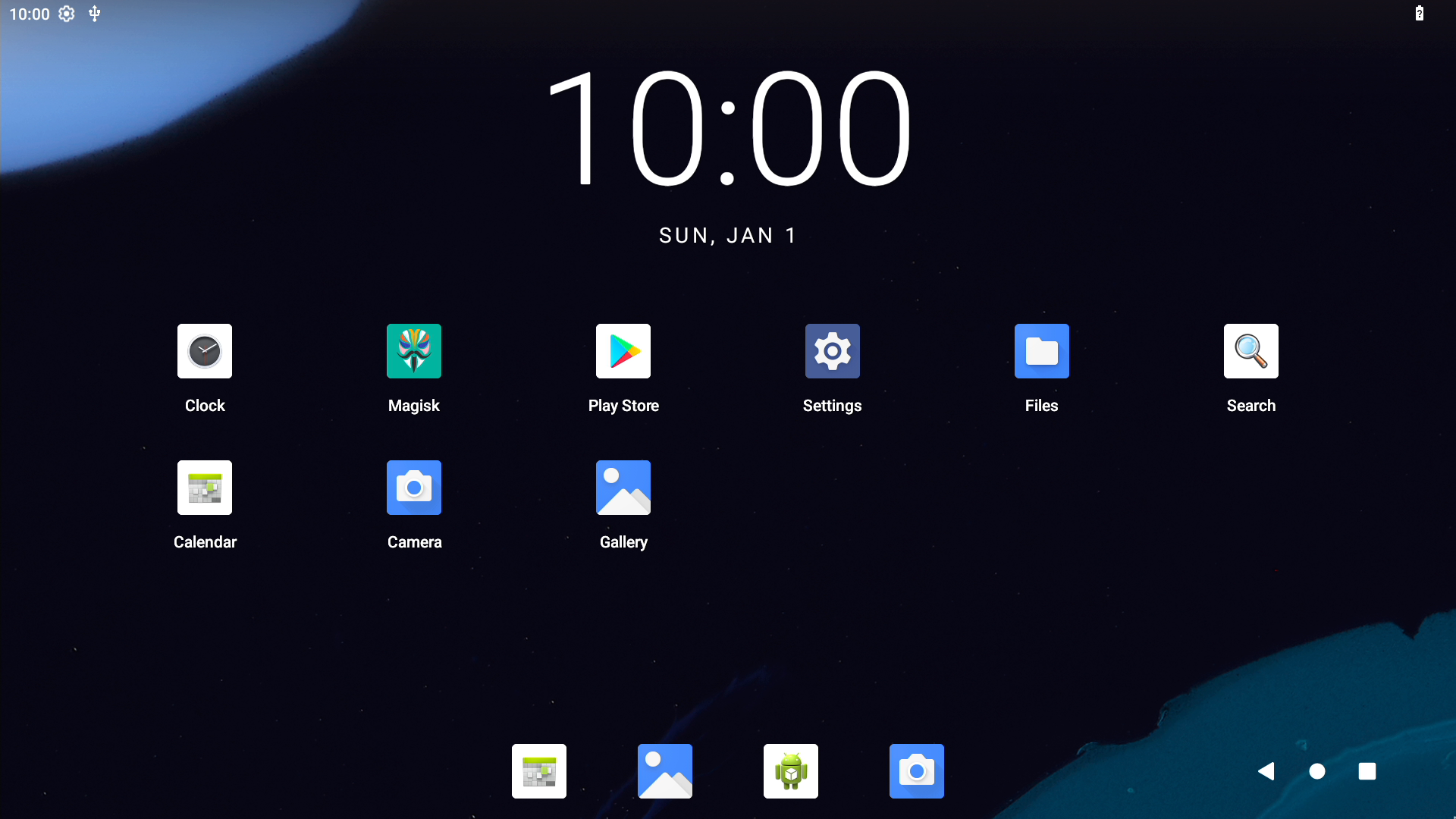
先日、XDA Developersの記事でラズベリーパイ(Raspberry Pi)にAndroid13がインストール出来ることを知ったので、早速試してみました。
今回使用したのは品薄前に何とか手に入れたRaspberry Pi 4です。ラズパイ自体は少し高くてもよければ入手することができますが、早く供給改善してほしいものです。
今回行うことの全体的な流れは、TWRPが同封されたAOSP(Android 13)をラズパイにインストールし、TWRPから、GappsやMagiskをインストールという感じです。
一般的にはまずTWRPをインストールした後にAndroidをインストールしますが、今回は同時に行います。
アフィリエイトリンクは使用していません
今回登場する用語の説明
まず初めに初心者の方向けにカスタムROM等の用語について軽く触れておきます。ご存じの方は読み飛ばしていただいてかまいません。
AOSP
「Android Open Source Project」の略で、サードパーティにより改変されていない純粋なAndroidのことです。
カスタムROM
スマートフォンなどにインストールされる、サードパーティにより改変されたOSのことで、Androidの場合AOSPをベースとしたものがほとんどです。
カスタムリカバリー
メーカーが標準で搭載しているリカバリー(PCでいうBIOS)と違い、非公式のリカバリーでユーザーを補助する様々な機能が搭載されていることが多いです。
TWRP
「Team Win Recovery Project」の略で、オープンソースのカスタムリカバリーです。Androidデータのフルバックアップ等を行うことができるので、OSインストールの失敗もリカバリーできます。
GApps
Google製のアプリ群(Google Playなど)で一般的なカスタムROMには最初からインストールされていないため別途インストールします。
Magisk
AndroidをRoot化するために必要なものです。Root化にはリスクが伴うため、必ずしもインストールする必要はありません。
必要なもの
ハードウェア
Raspberry Pi 4もしくはRaspberry Pi 400が必要です。
ラズパイ本体にさすmicroSDカード、それにOSを書き込むためのパソコンとプログラムを保存するUSBメモリ(もしくはSDカード)も必要です。
ファイル(ソフトウェア)
計5つのファイルをダウンロードします。Root化しない場合は3つです。
Rufus
AOSPのインストールに使用します。Raspberry Pi Imagerを使用してOSをmicroSDカードに書き込むこともできますが、行う作業が多いので、今回は簡単にインストールできるようにRufusを使います。
Rufusを使用するにはWindowsが必要です。macOSなどの方はRaspberry Pi Imagerを使用して書き込んでください。
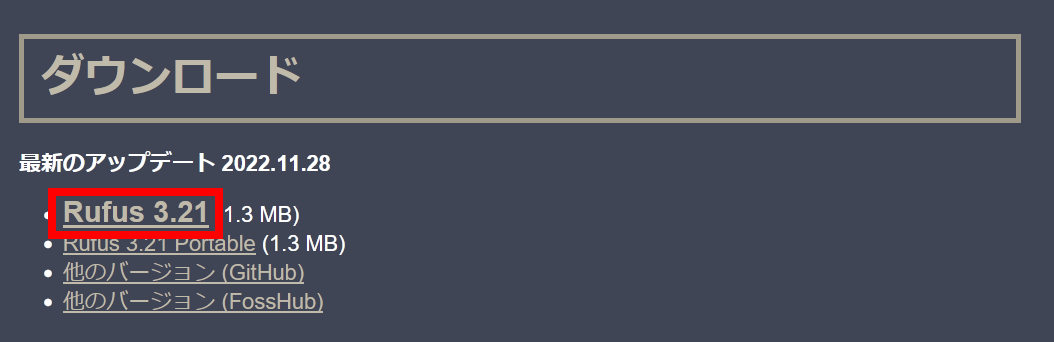
公式サイトにアクセスして最新版をダウンロードします。
AOSPとTWRP
まず、ラズパイ用のAOSPをandroidfilehost.comにアクセスして、Click Here to Start DownloadをクリックしてAOSP13-20220907-KonstaKANG-rpi4.zipをダウンロードし、解凍します。
リンク切れ等があればここから飛んでください。
GApps
Android13用のGAppsであればなんでもいいですが、今回はNikGappsを使用します。
SourceForgeにアクセスして、Download Latest Versionをクリックします。
今回のファイル名はNikGapps-nikodemo-arm64-13-20221226-signed.zipでした。
Magisk
この項目は任意ですが、端末をRoot化したければAOSP13-rpi-magisk-v25.2.zipとMagisk-v25.2.apkをダウンロードします。
PCでの作業
AOSPとTWRPをmicroSDカードにインストール
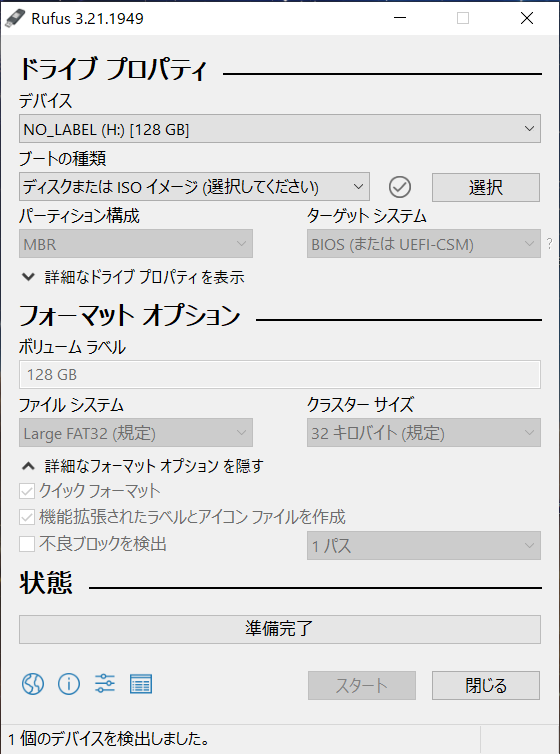
使用するmicroSDカードをPCに挿し、ダウンロードしたRufusを起動します。
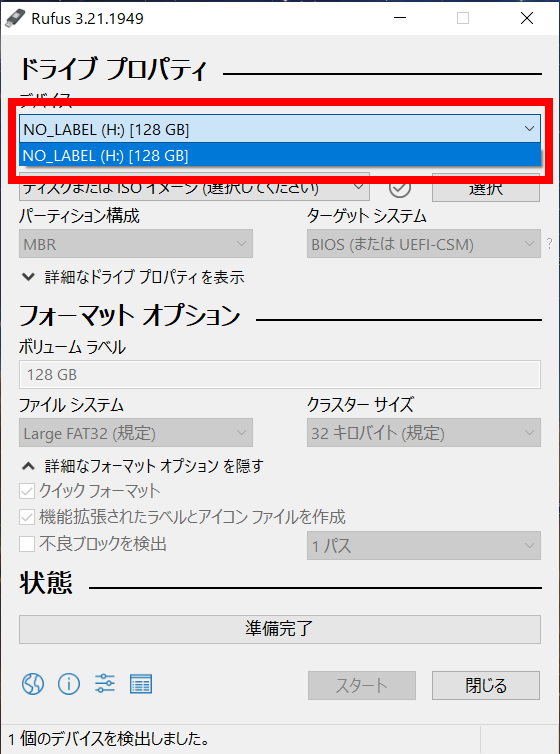
デバイスから使用するmicroSDカードを選択します。データが消えるので間違えないように注意してください。
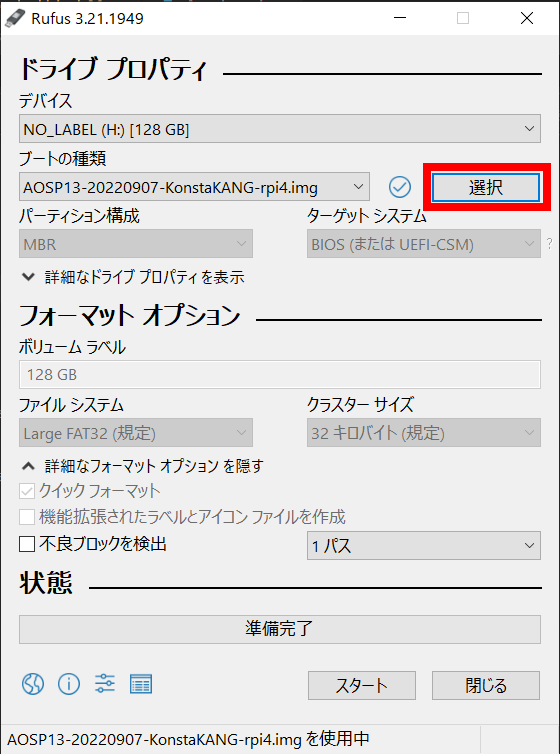
選択を選択し、先ほど解凍したAOSP13-20220907-KonstaKANG-rpi4.imgをクリックします。
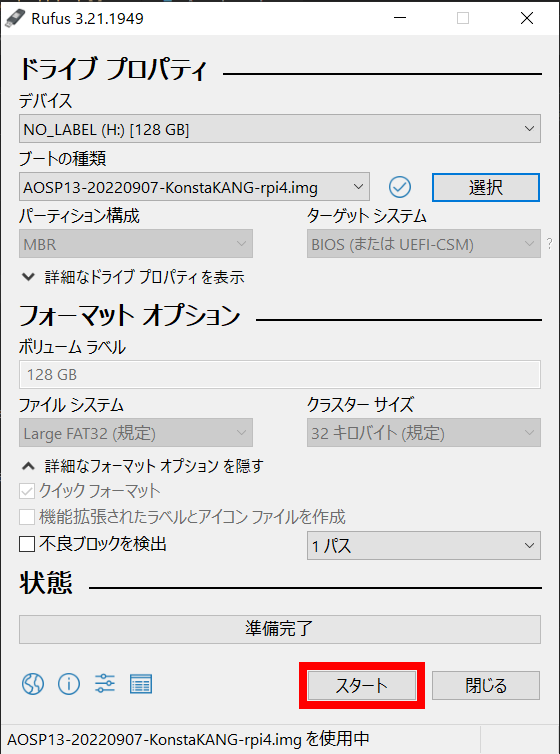
スタートを選択して指示に従い、書き込みが終わるまで待ちます。
必要なファイルをUSBメモリにコピー
ダウンロードしたGAppsとMagiskのファイルをUSBメモリにコピーします。
ラズパイでの作業
ラズパイの起動

PCからmicroSDカードを外し、ラズパイに挿して起動します。
この段階でUSBポートにUSBメモリも挿しておきます。
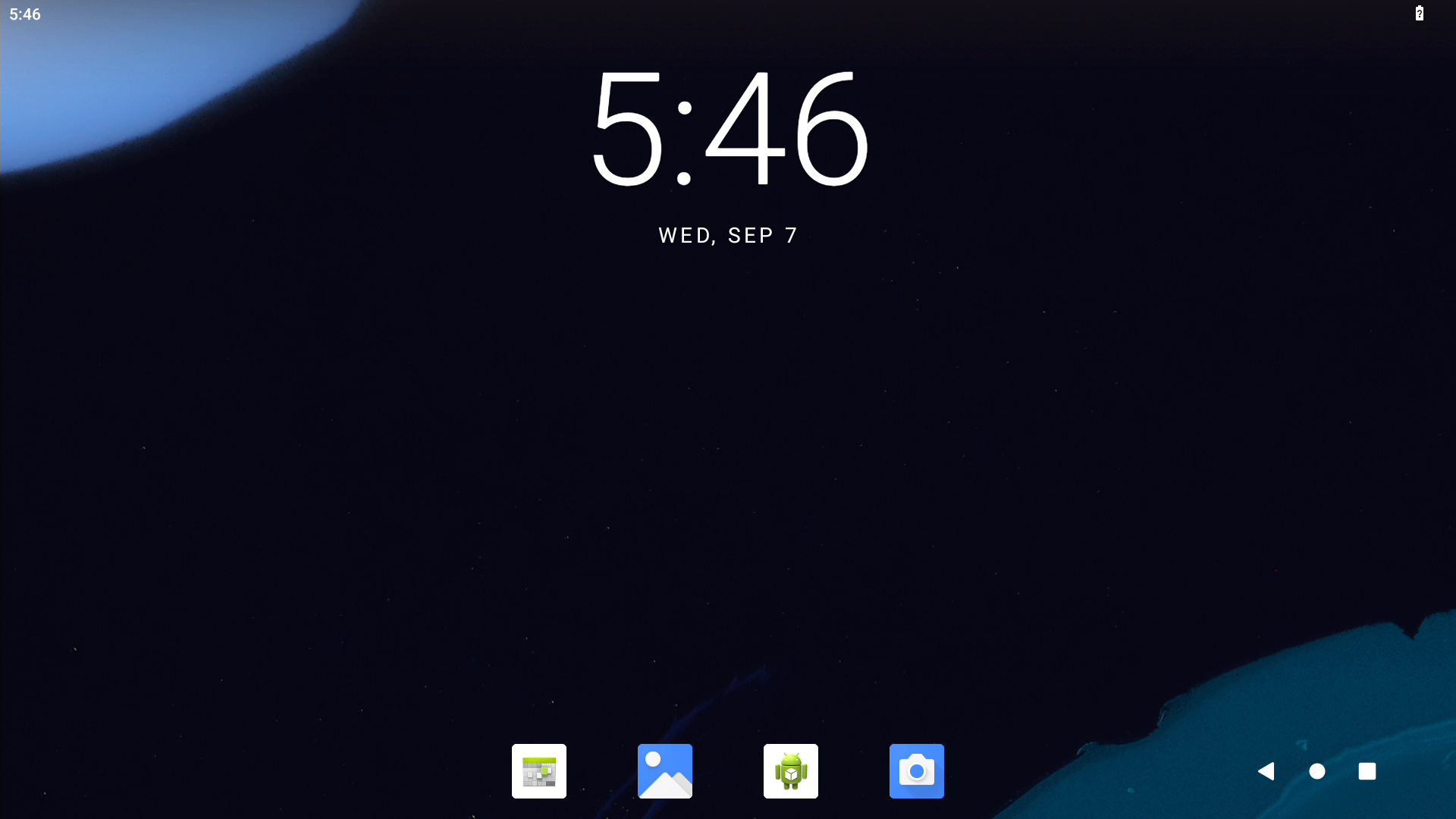
Androidが起動します。カスタマイズされていないAOSPなので非常にシンプルです。
TWRPの設定
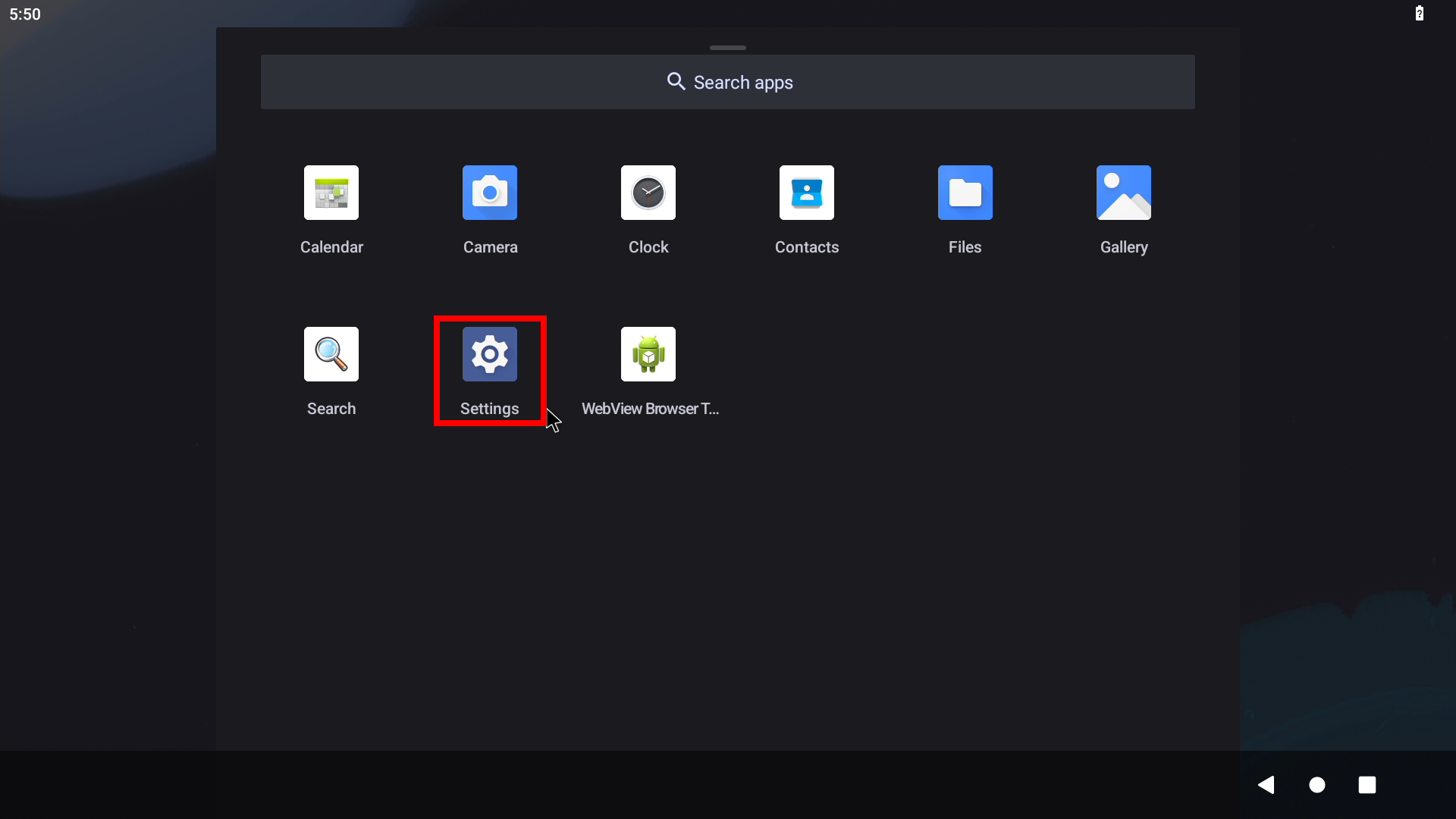
ホーム画面を上にスワイプして出てきたメニューから設定を開きます。
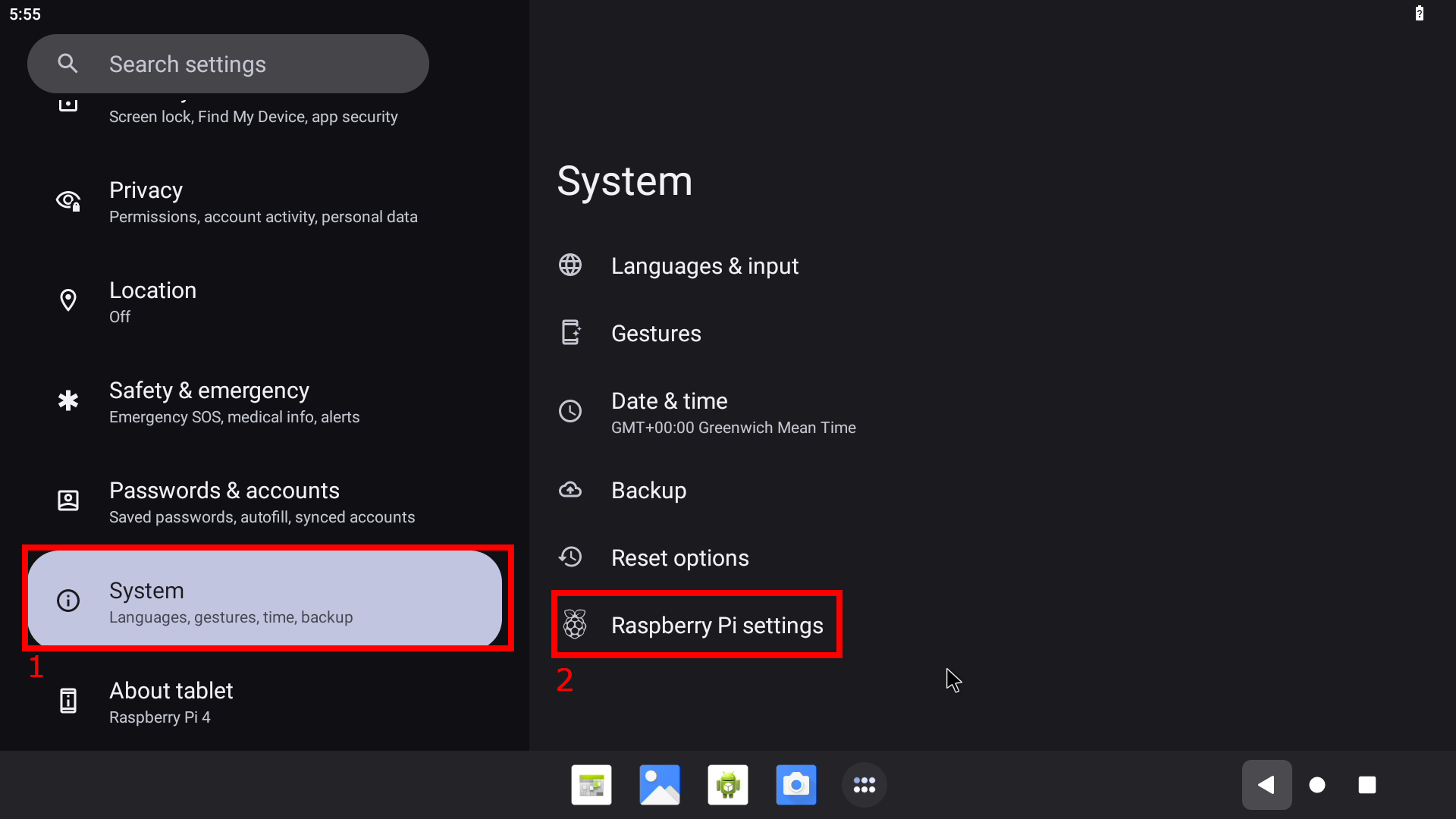
設定のメニューを下にスクロールしてSystemからRaspberry Pi settingsを開きます。
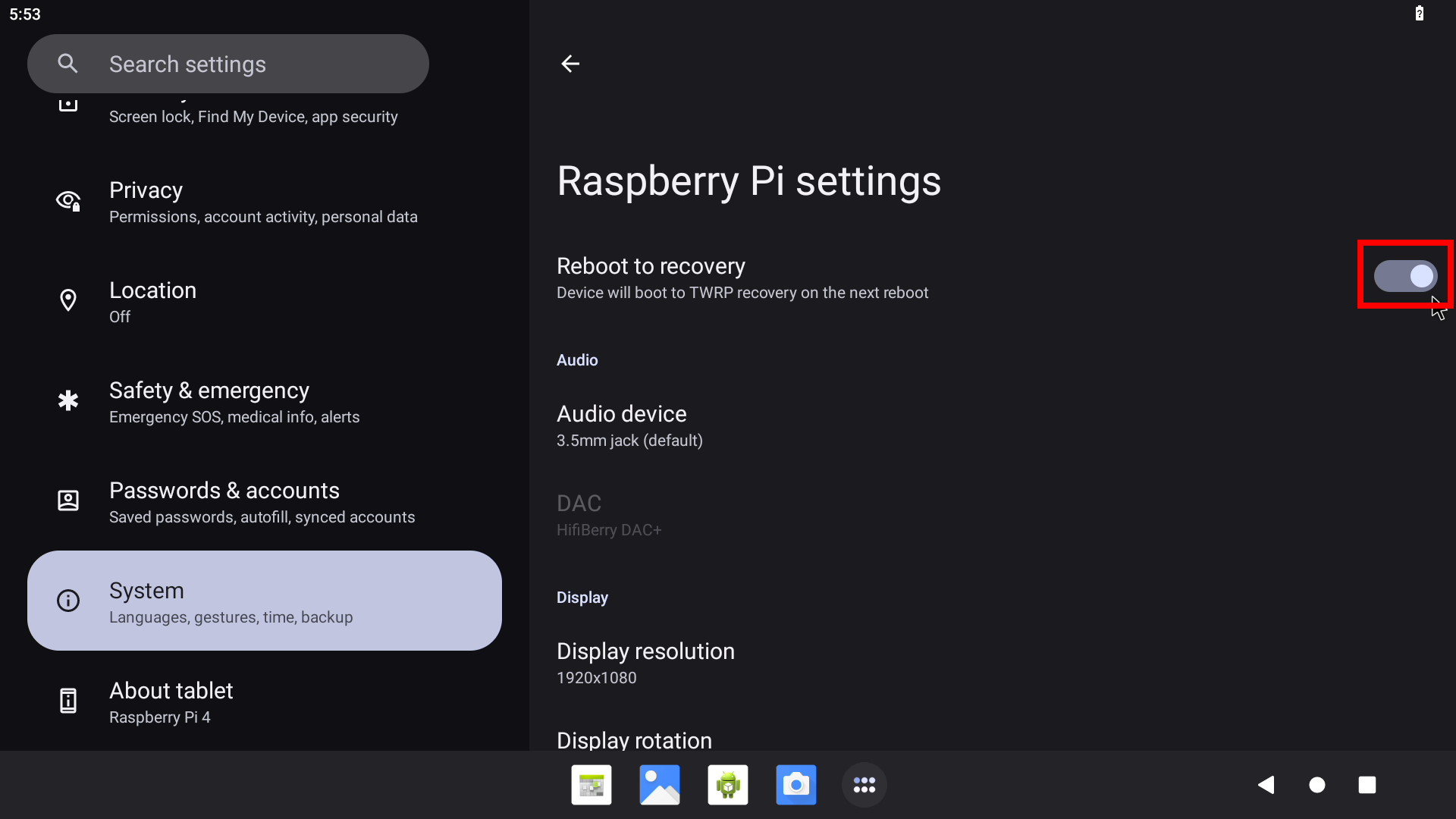
Reboot to recoveryをオンに切り替えます。
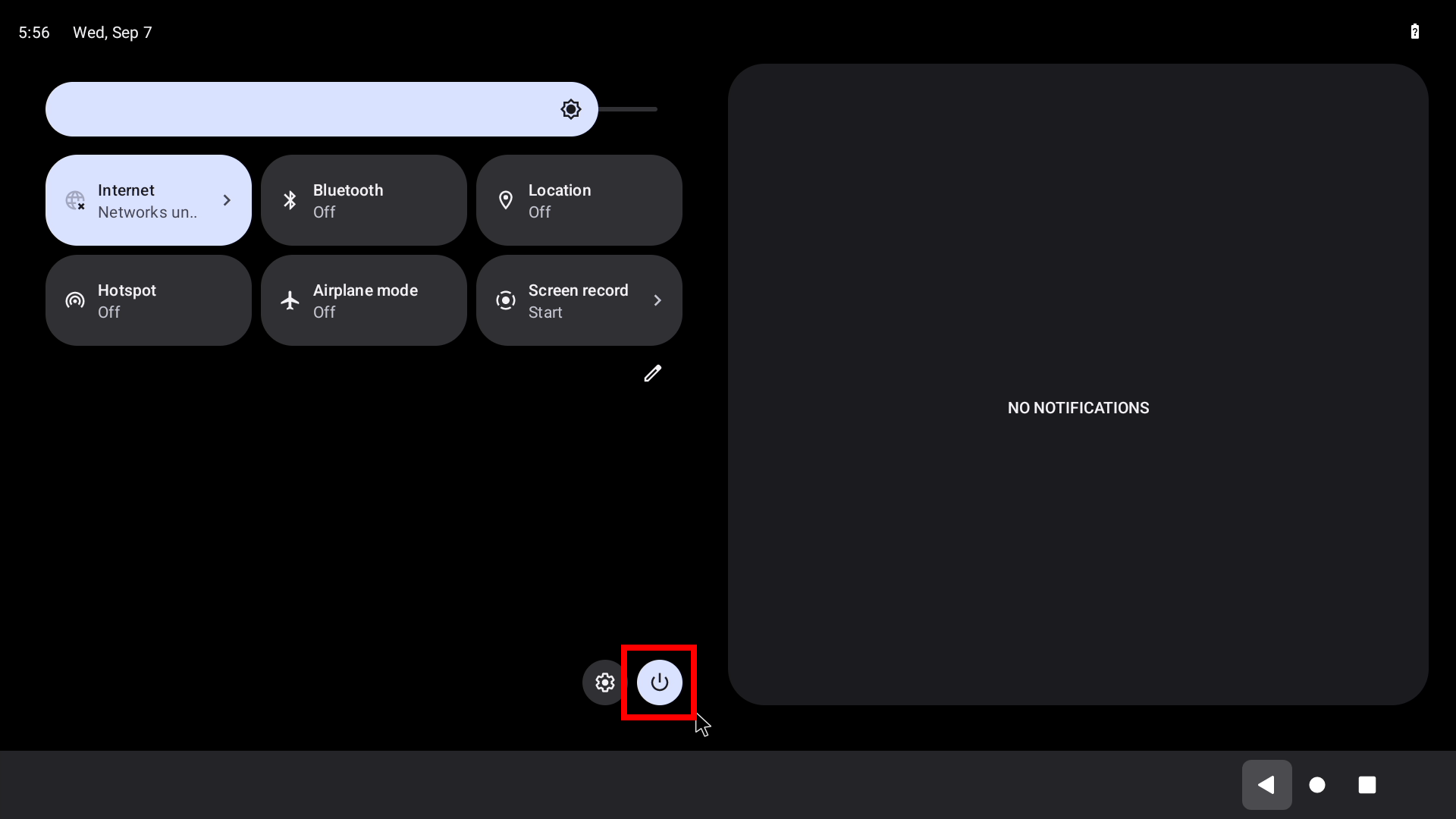
画面を上から下にスワイプして出てきた画面から電源ボタンを押します。
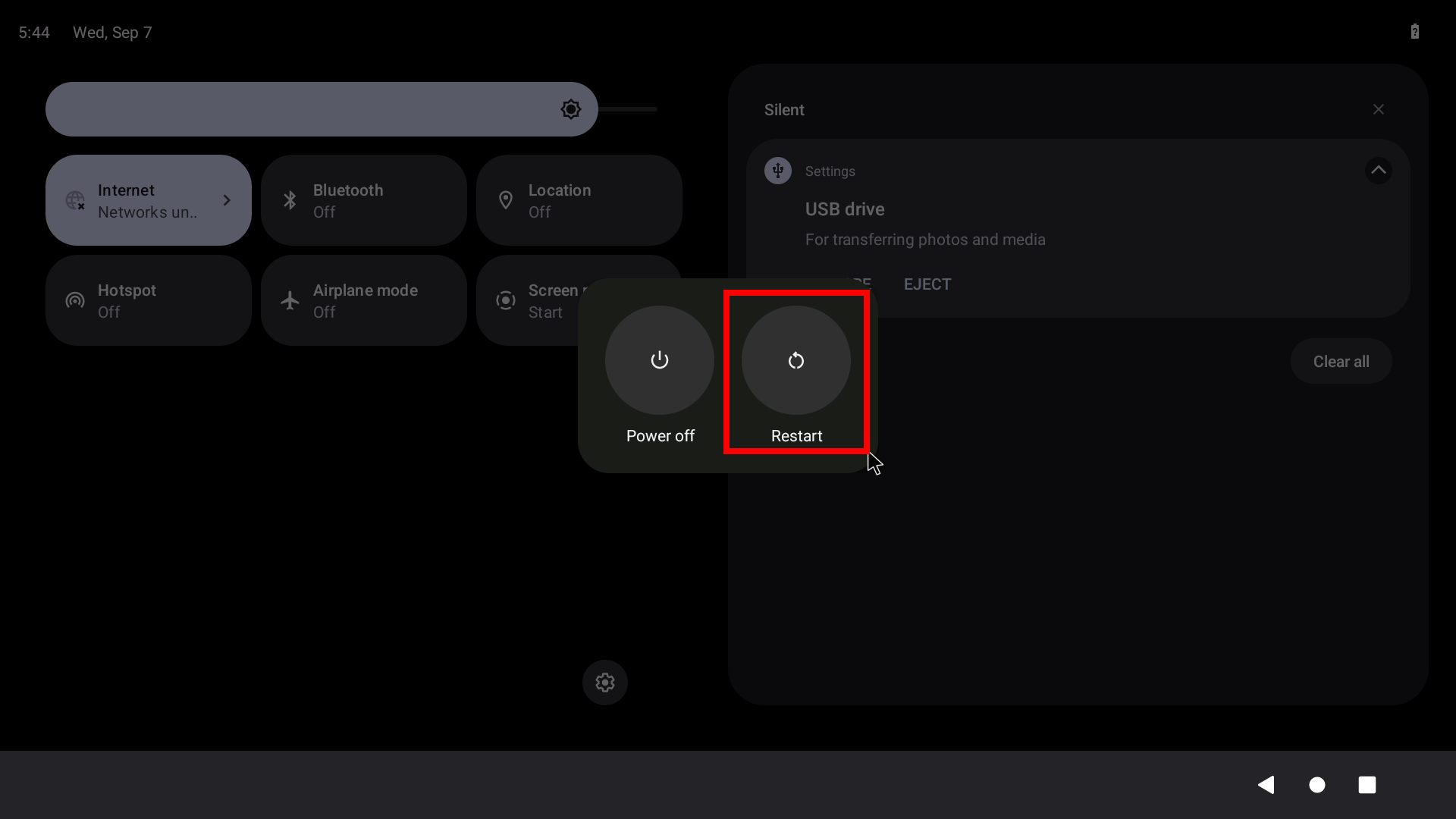
Restartを選択します。
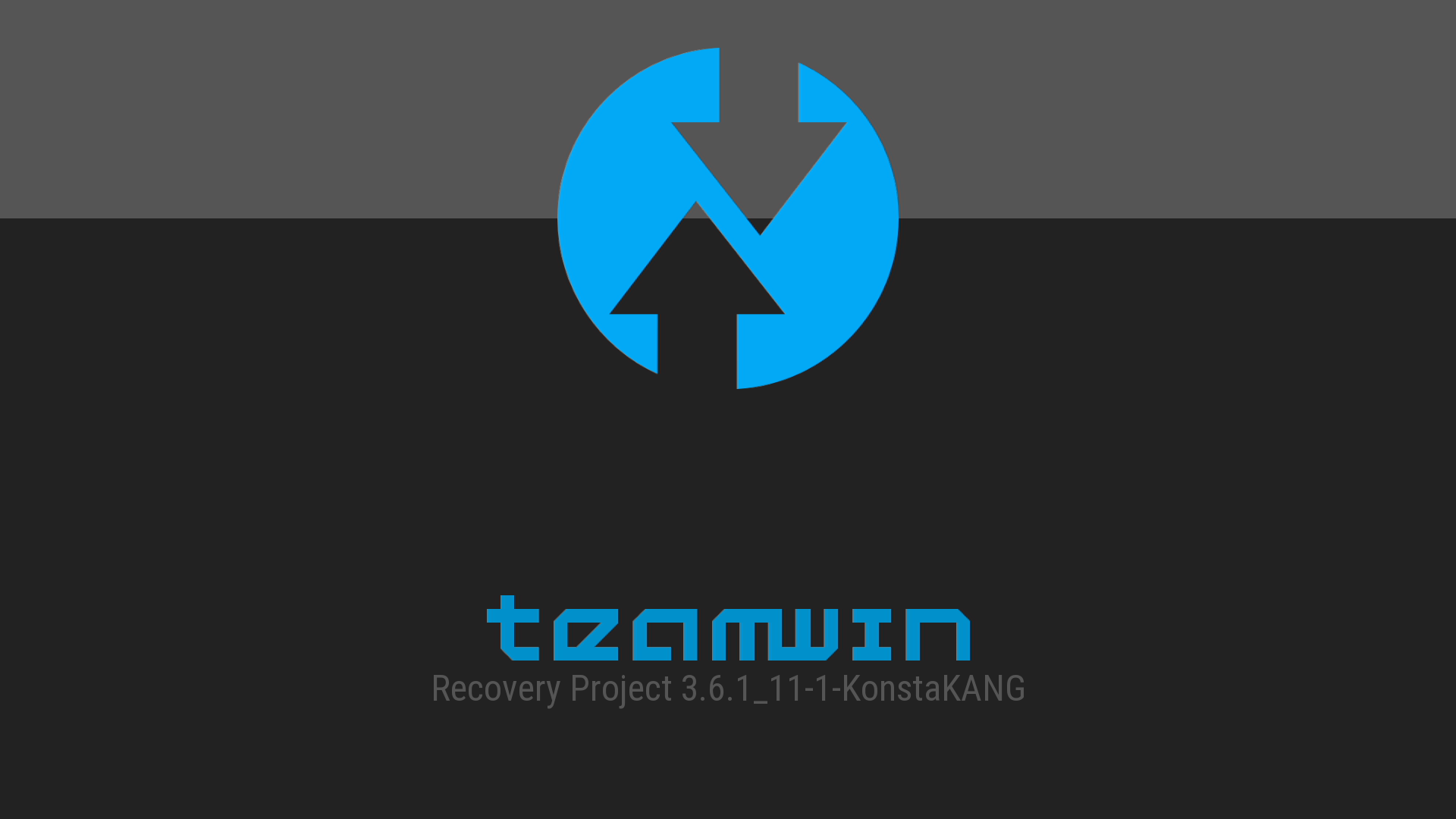
TWRPが起動しました。
GAppsとMagiskのインストール
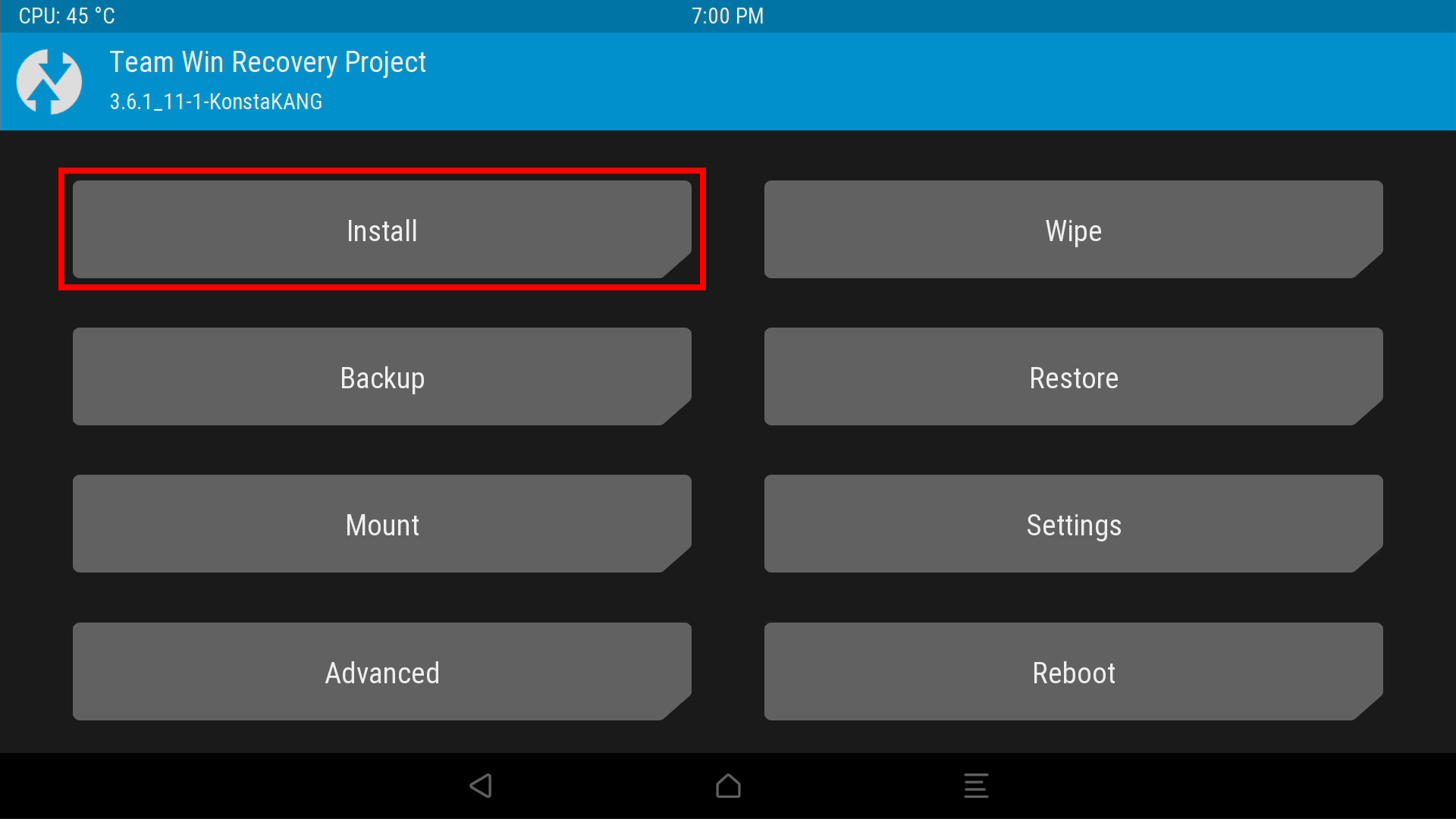
Installを選択します。
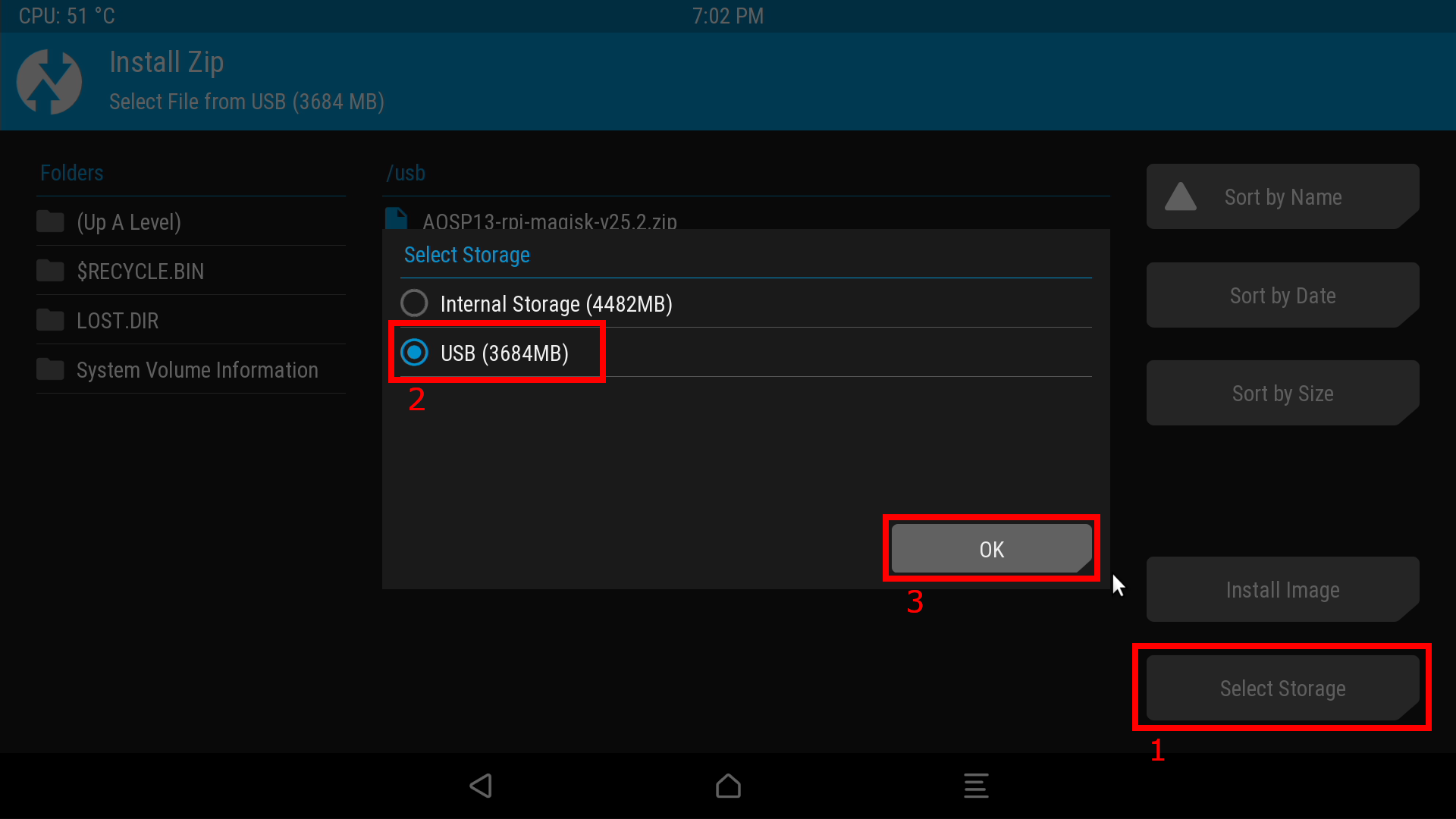
Select StorageからUSBを選択し、OKを押します。
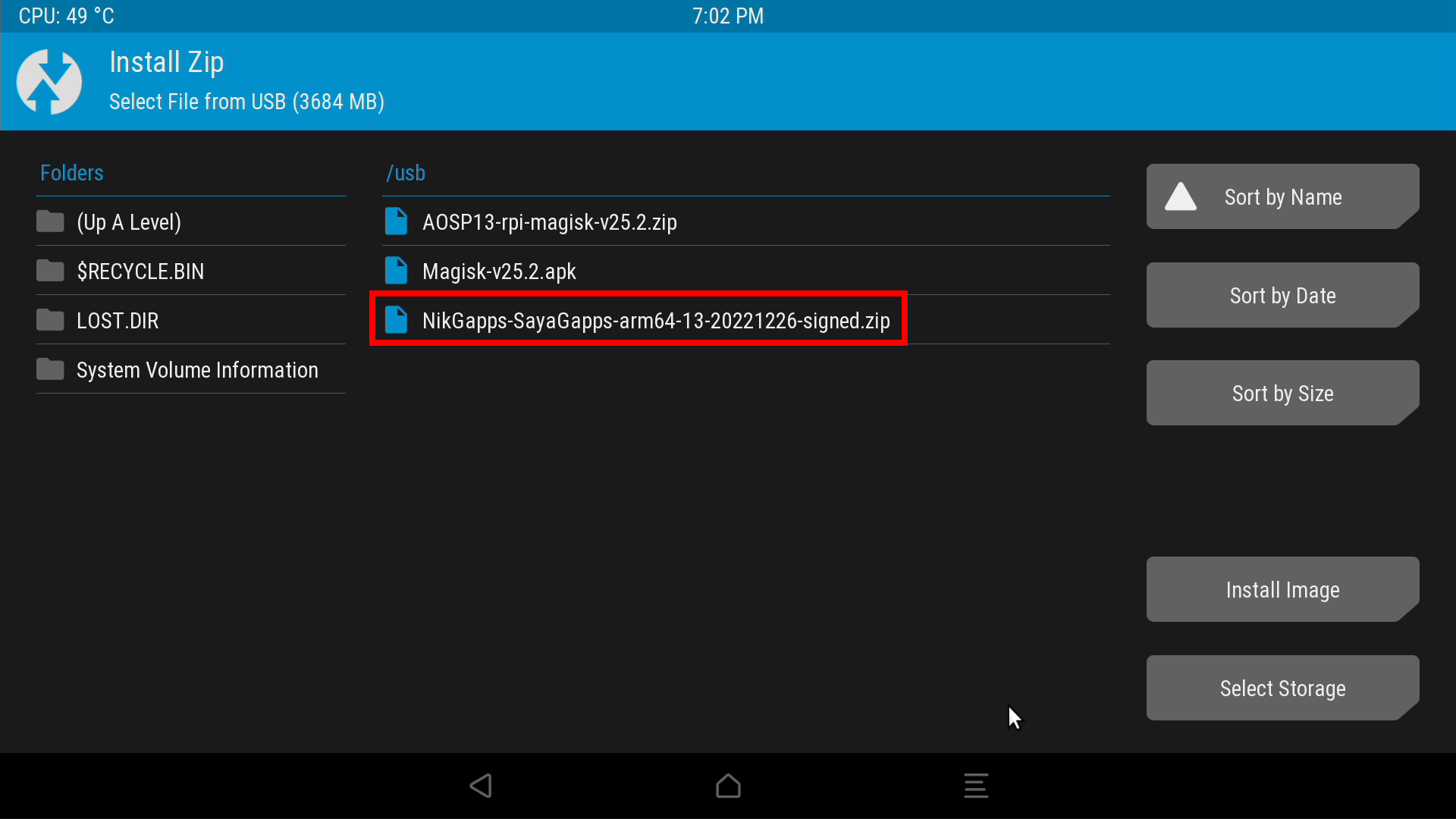
NikGappsのファイルを選択します。
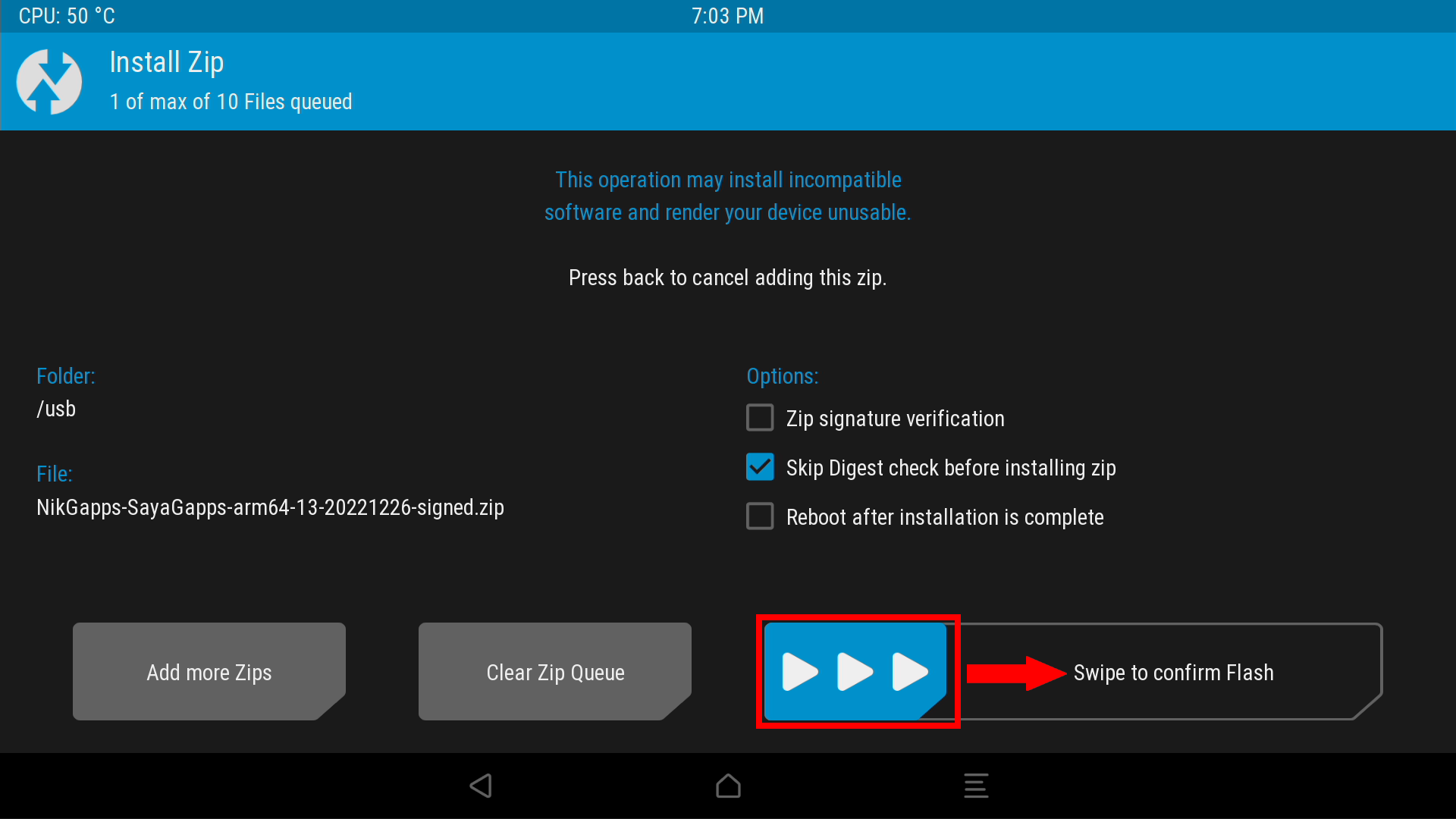
Swipe to confirm Flashを右にスワイプして書き込みを行います。
Magiskをインストールする場合は、画面下の戻るボタンを押し、GAppsと同じようにAOSP13-20220907-KonstaKANG-rpi4.zipをインストールします。
もう一つのファイル(.apkで終わるファイル)はまだインストールしません。
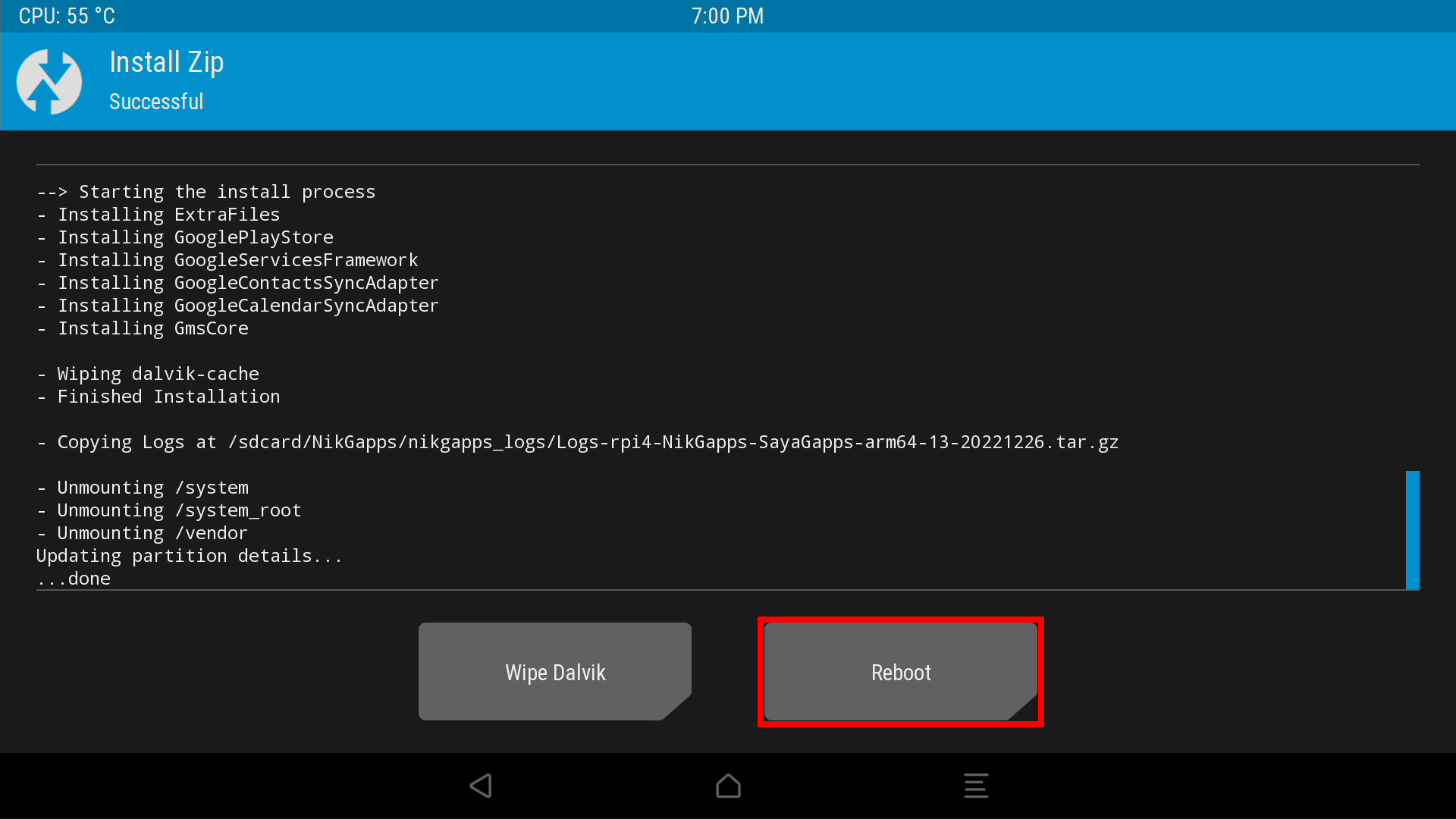
インストールが終了したらRebootを選択します。
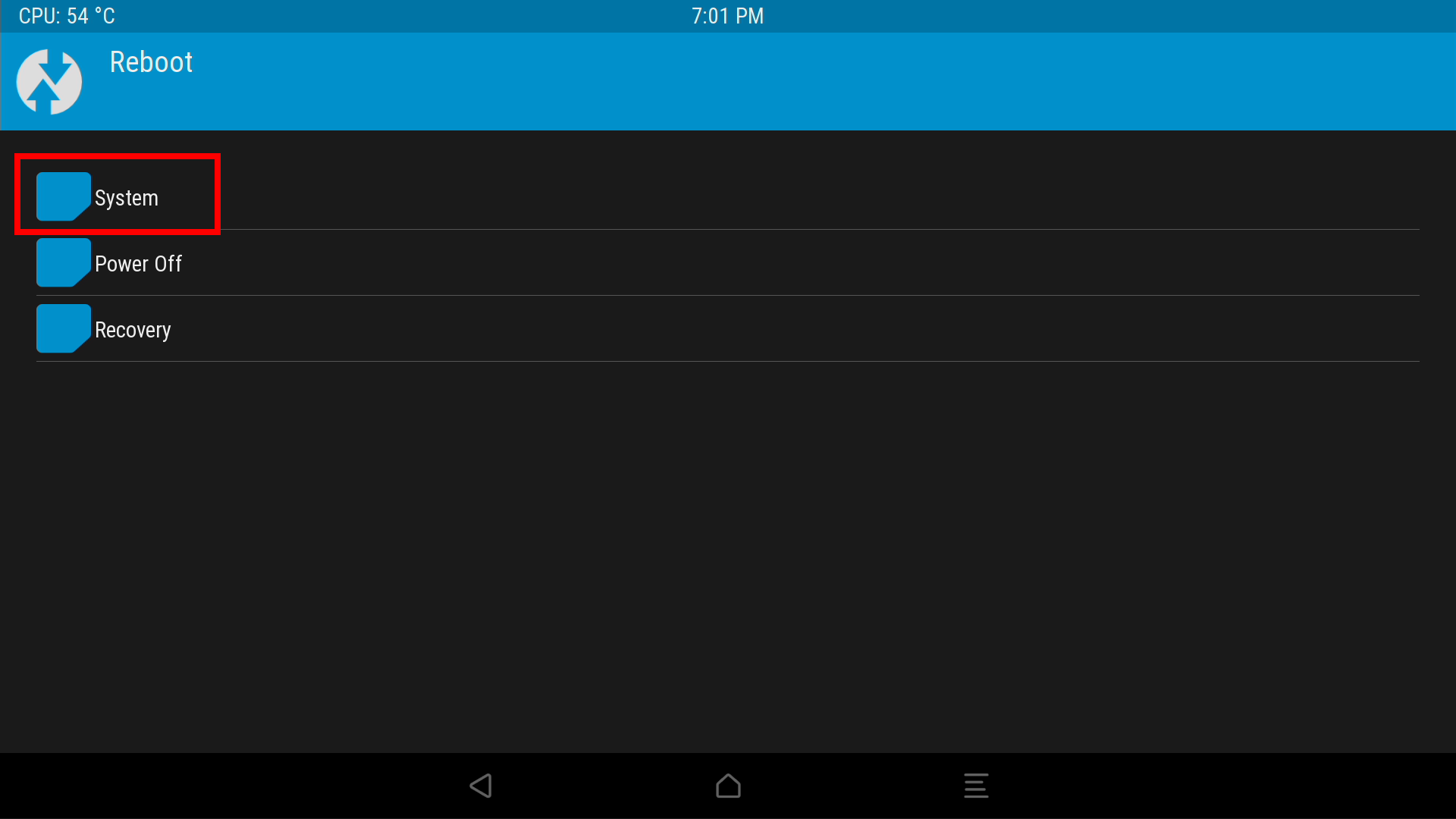
Systemを選択して再起動します。Magiskをインストールしない場合はここまでで完了です。
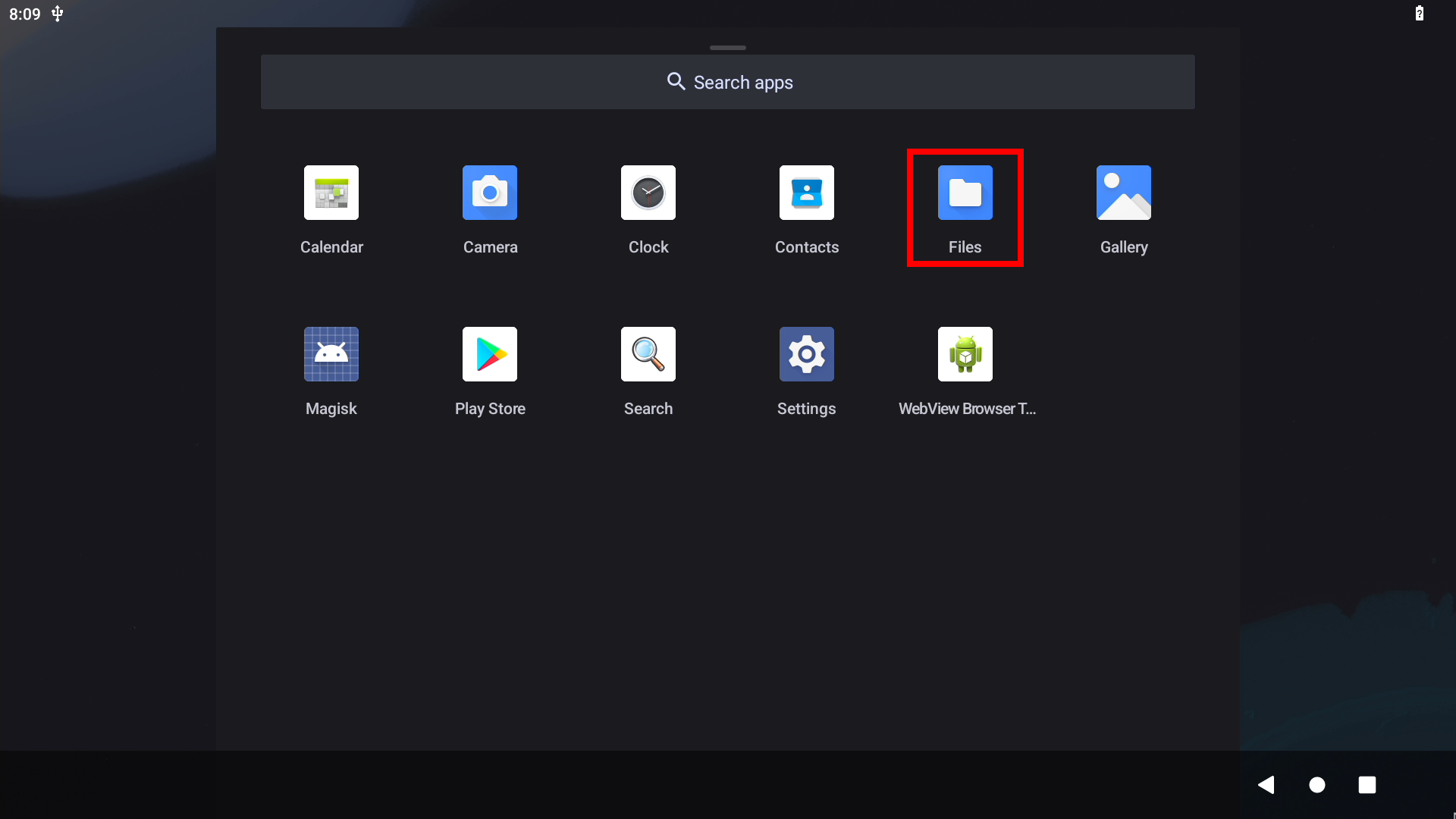
ホーム画面を上にスワイプして出てきたメニューからFilesを選択します。
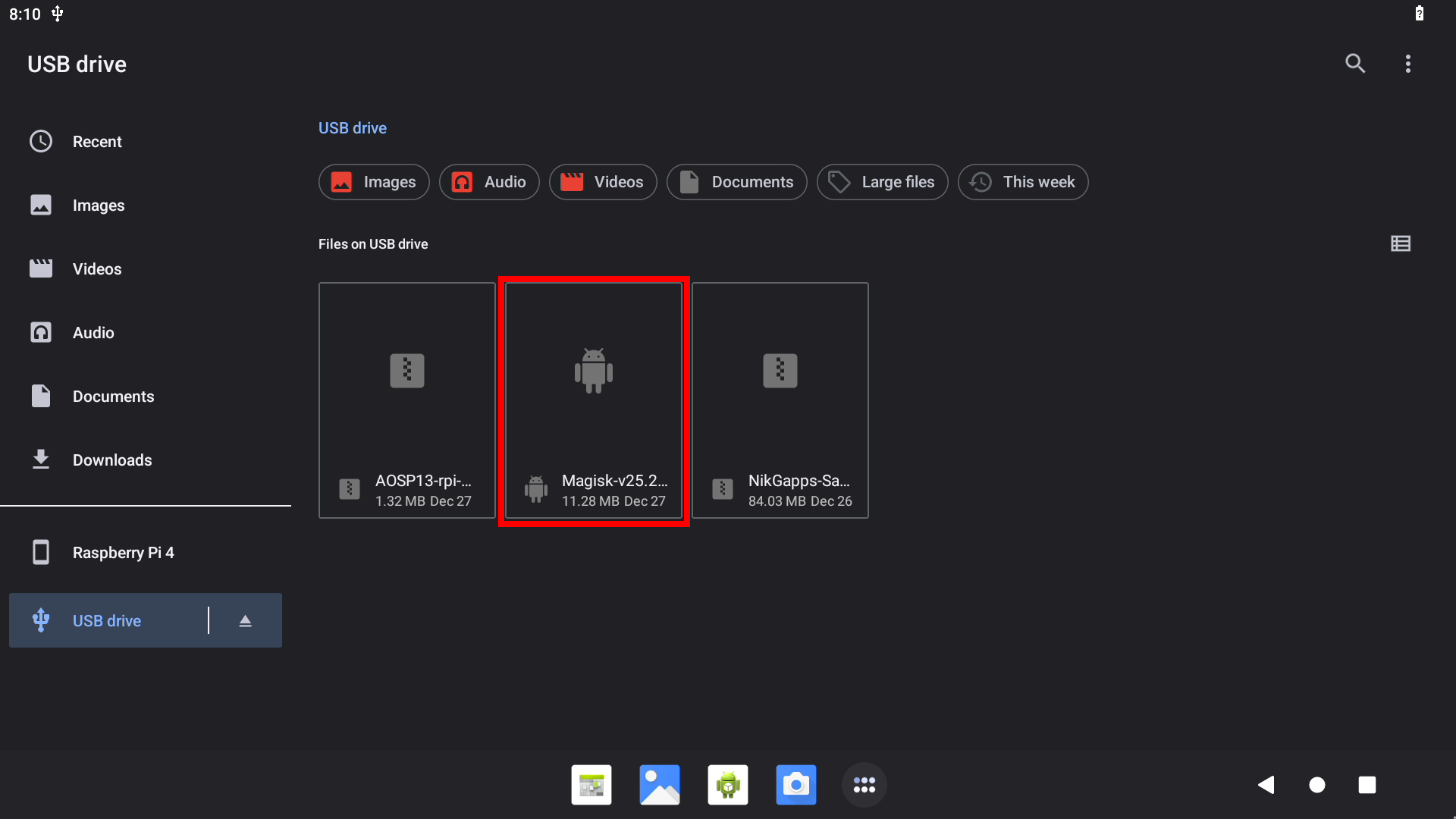
Magisk-v25.2.apkを選択します
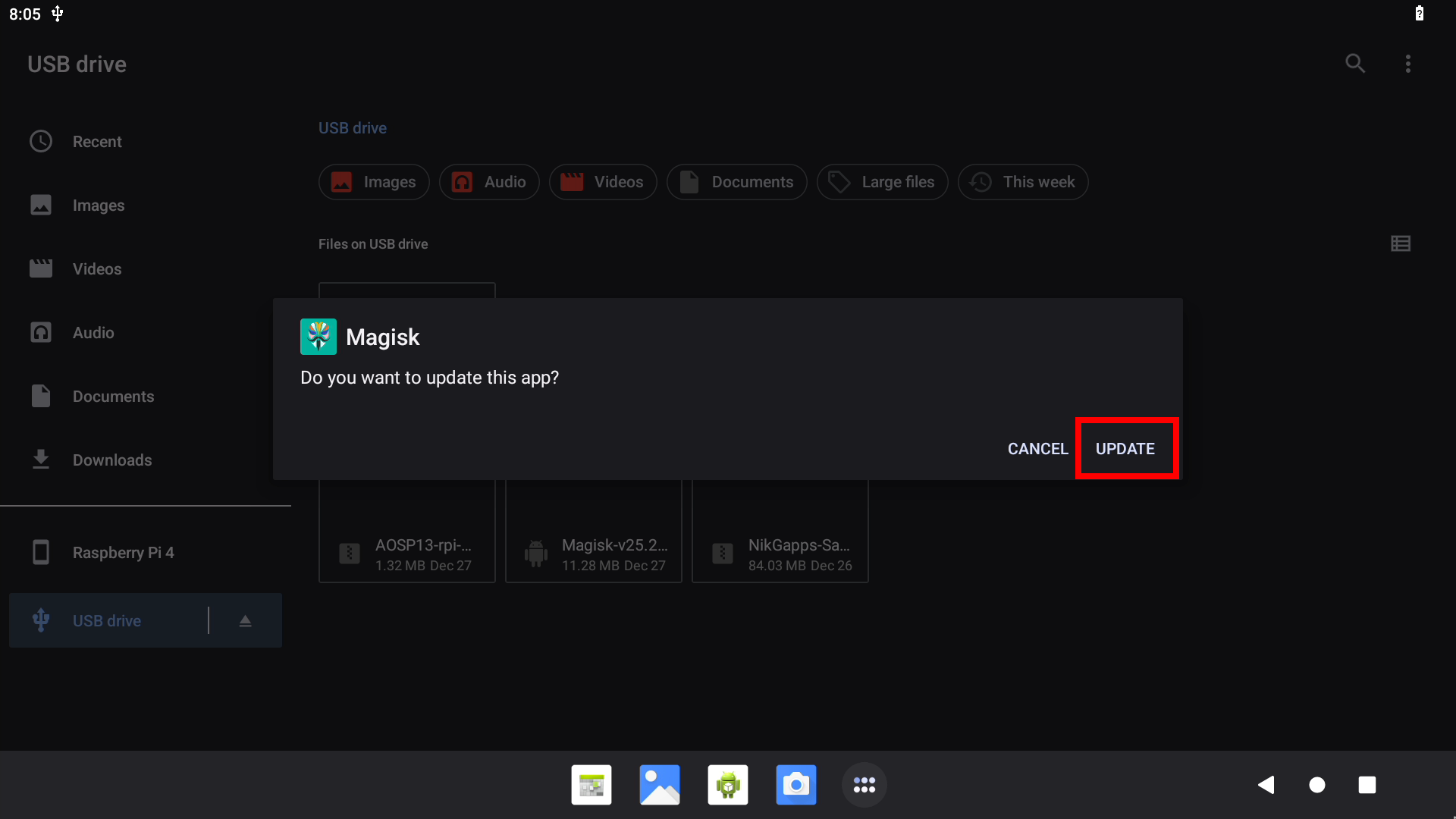
CONTINUEを選択した後UPDATEを選択します。
これでMagiskが使えるようになりました。
結果
すべての作業が終了し、これでラズパイをAndroidとして使うことができるようになりました。
TWRPをインストールした為、次回からはTWRP経由で別のカスタムROMを入れることもできるようになります。
よりAndroid感をアップさせるためにタッチパネル式のモニターなどがあると便利かもしれません。
ここまで読んでいただきありがとうございました。